
MyCampus Eduservices funciona hoje como um bloco de um ecossistema Microsoft 365 Educação, e não como um portal isolado. A conexão baseia-se em uma conta Microsoft 365 institucional única que também dá acesso ao Outlook, Teams, SharePoint e OneDrive através de um mecanismo de autenticação única (SSO). Compreender essa arquitetura evita a maioria dos bloqueios enfrentados pelos alunos no início do ano letivo ou durante a troca de dispositivo.
SSO Microsoft 365 e MyCampus: o que muda com a identidade única
Antes de detalhar as etapas de conexão, um ponto técnico merece ser destacado. MyCampus não atribui um identificador próprio: o endereço de e-mail fornecido pela instituição (do tipo [email protected]) serve como chave de entrada para todos os serviços Microsoft 365 Educação.
Esse SSO implica uma consequência direta: um problema de senha no MyCampus afeta também o Outlook e o Teams, e vice-versa. Redefinir a senha no portal Microsoft corrige, portanto, o acesso a todos os aplicativos do grupo, incluindo o MyCampus.
| Serviço | Identificador utilizado | Autenticação |
|---|---|---|
| MyCampus (mycampus.eduservices.org) | E-mail institucional Microsoft 365 | SSO + MFA (se ativado) |
| Outlook / Teams / OneDrive | Mesmo e-mail institucional | SSO + MFA (se ativado) |
| Portal Microsoft 365 | Mesmo e-mail institucional | MFA recomendado |
Essa tabela ilustra um ponto que os guias clássicos omitem: existe apenas um único conjunto de identificadores para todo o ecossistema. Procurar um “identificador MyCampus” distinto é um erro comum.
Para acessar a conexão MyCampus Eduservices sem bloqueios, a primeira verificação deve ser a validade da conta Microsoft 365 em si, não da plataforma MyCampus como tal.
Autenticação multifatorial no celular: configurar Microsoft Authenticator antes do início do ano letivo
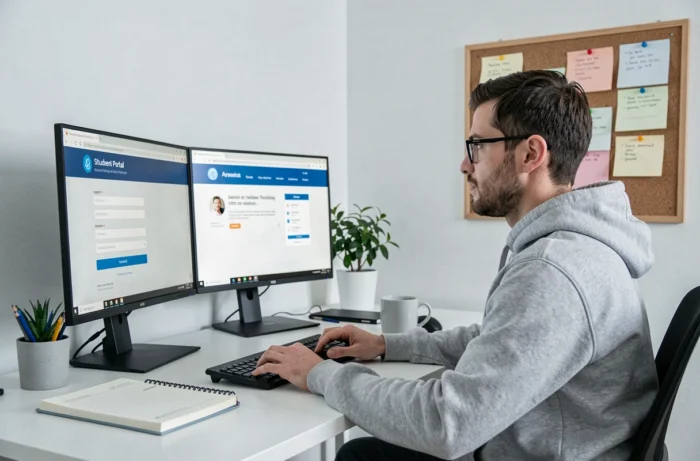
Desde o verão de 2026, várias escolas do grupo Eduservices ativam sistematicamente a autenticação multifatorial (MFA) para conexões móveis. Sem a configuração prévia do Microsoft Authenticator no telefone, a conexão ao MyCampus a partir de um smartphone torna-se impossível, mesmo com identificadores corretos.
A MFA adiciona uma etapa após a inserção da senha: uma notificação push ou um código temporário gerado pelo aplicativo. Essa camada de segurança protege a conta em caso de vazamento da senha, mas surpreende os alunos que tentam se conectar pela primeira vez no celular.
Etapas de configuração da MFA
- Instalar o Microsoft Authenticator a partir da loja do seu telefone (iOS ou Android) antes da primeira conexão móvel
- Conectar-se uma primeira vez a partir de um computador de mesa em mycampus.eduservices.org, e então seguir o assistente de configuração MFA proposto pela Microsoft
- Escanear o código QR exibido na tela com o aplicativo Authenticator para vincular a conta institucional ao telefone
- Validar a notificação de teste enviada pela Microsoft para confirmar que o segundo fator funciona
Configurar a MFA no computador antes de passar para o celular continua sendo o método mais confiável. Tentar a configuração diretamente no smartphone às vezes gera loops de redirecionamento entre o navegador e o aplicativo.
Navegador compatível e conexão MyCampus: Edge e Chrome em prioridade
Retornos de experiência recentes confirmam que o MyCampus está otimizado para Edge e Chrome em suas versões recentes, tanto em computador quanto em smartphone. Usar um navegador obsoleto ou um navegador de terceiros menos comum provoca erros de exibição da página de login da Microsoft, ou até mesmo um bloqueio completo da autenticação SSO.
No celular, o navegador integrado por padrão (Samsung Internet, por exemplo) pode causar problemas. Em contrapartida, Edge e Chrome gerenciam corretamente os redirecionamentos SSO e os prompts MFA.
Pontos de verificação antes de contatar o suporte
- Verificar se o navegador está atualizado (configurações, depois “Sobre” ou “Atualização”)
- Limpar o cache e os cookies relacionados a microsoft.com e eduservices.org, pois sessões expiradas bloqueiam a reconexão
- Desativar temporariamente as extensões de bloqueio de anúncios que às vezes interceptam os redirecionamentos de autenticação da Microsoft
Essas três verificações resolvem a maioria dos casos relatados como “problema de conexão MyCampus”, enquanto a plataforma em si funciona normalmente.
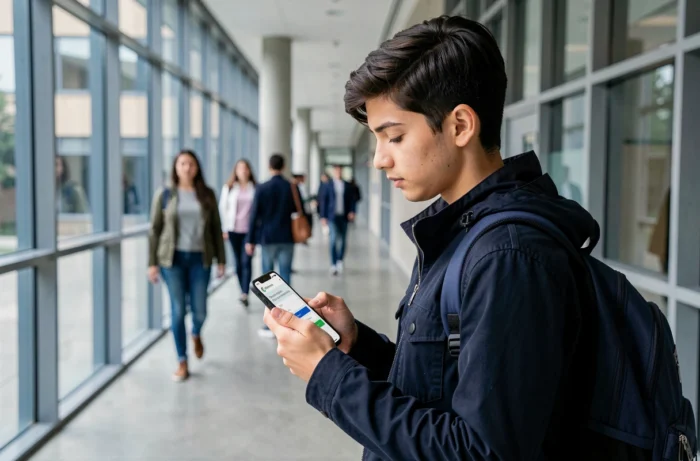
Senha perdida e redefinição: o portal Microsoft, não o MyCampus
Uma vez que o MyCampus utiliza a identidade Microsoft 365, a redefinição da senha não é feita em mycampus.eduservices.org. O link “Can’t access your account?” na página de login redireciona para o portal Microsoft, que gerencia o procedimento de recuperação.
Se a instituição ativou a redefinição de senha em autoatendimento (SSPR), o aluno pode recuperar seu acesso verificando sua identidade através de um e-mail secundário ou um número de telefone registrado. Caso contrário, apenas o serviço de TI da escola pode desbloquear a conta.
Um detalhe frequentemente ignorado: a redefinição da senha Microsoft 365 também altera o acesso ao Outlook e ao Teams. Pensar em atualizar a senha em todos os aplicativos conectados (cliente de e-mail no smartphone, aplicativo Teams) evita desconexões em cascata nas horas seguintes.
O percurso de conexão ao MyCampus Eduservices se resume a três pré-requisitos técnicos: uma conta Microsoft 365 institucional ativa, uma MFA configurada se a escola exigir, e um navegador compatível atualizado. Verificar esses três elementos antes do início do ano letivo elimina quase todos os bloqueios relatados anualmente nos fóruns de estudantes.