
MyCampus Eduservices funciona hoy en día como un ladrillo de un ecosistema Microsoft 365 Educación, y no como un portal aislado. La conexión se basa en una cuenta institucional única de Microsoft 365 que también da acceso a Outlook, Teams, SharePoint y OneDrive a través de un mecanismo de inicio de sesión único (SSO). Comprender esta arquitectura evita la mayoría de los bloqueos que enfrentan los estudiantes al inicio del curso o al cambiar de dispositivo.
SSO Microsoft 365 y MyCampus: lo que cambia la identidad única
Antes de detallar los pasos de conexión, merece la pena hacer un punto técnico. MyCampus no asigna un identificador propio: la dirección de correo electrónico proporcionada por la institución (del tipo [email protected]) sirve como clave de acceso para todos los servicios de Microsoft 365 Educación.
Este SSO implica una consecuencia directa: un problema de contraseña en MyCampus afecta también a Outlook y Teams, y viceversa. Restablecer la contraseña en el portal de Microsoft corrige, por lo tanto, el acceso a todas las aplicaciones del grupo, incluido MyCampus.
| Servicio | Identificador utilizado | Autenticación |
|---|---|---|
| MyCampus (mycampus.eduservices.org) | Correo electrónico institucional de Microsoft 365 | SSO + MFA (si está activado) |
| Outlook / Teams / OneDrive | Mismo correo electrónico institucional | SSO + MFA (si está activado) |
| Portal Microsoft 365 | Mismo correo electrónico institucional | MFA recomendado |
Esta tabla ilustra un punto que las guías clásicas omiten: solo existe un conjunto de identificadores para todo el ecosistema. Buscar un “identificador MyCampus” distinto es un error frecuente.
Para acceder a la conexión MyCampus Eduservices sin bloqueos, la primera verificación se centra, por lo tanto, en la validez de la cuenta de Microsoft 365 en sí, no en la plataforma MyCampus como tal.
Autenticación multifactor en móvil: configurar Microsoft Authenticator antes del inicio del curso
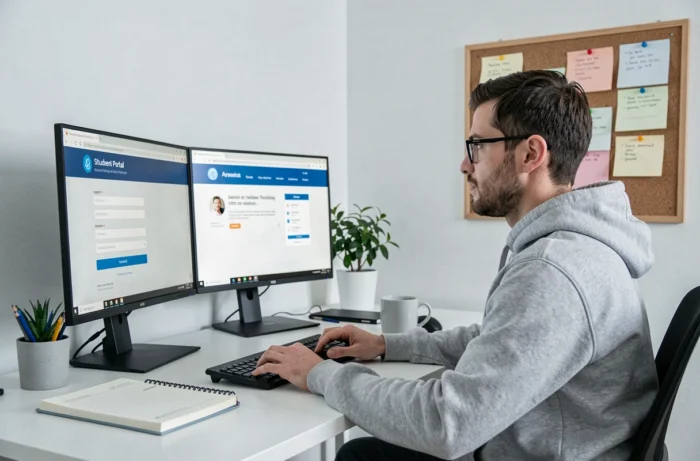
Desde el verano de 2026, varias escuelas del grupo Eduservices activan sistemáticamente la autenticación multifactor (MFA) para las conexiones móviles. Sin una configuración previa de Microsoft Authenticator en el teléfono, la conexión a MyCampus desde un smartphone se vuelve imposible, incluso con identificadores correctos.
La MFA añade un paso después de ingresar la contraseña: una notificación push o un código temporal generado por la aplicación. Esta capa de seguridad protege la cuenta en caso de filtración de la contraseña, pero sorprende a los estudiantes que intentan conectarse por primera vez en móvil.
Pasos para configurar la MFA
- Instalar Microsoft Authenticator desde la tienda de su teléfono (iOS o Android) antes de la primera conexión móvil
- Conectarse una primera vez desde un ordenador de escritorio en mycampus.eduservices.org, luego seguir el asistente de configuración MFA propuesto por Microsoft
- Escanear el código QR mostrado en la pantalla con la aplicación Authenticator para vincular la cuenta institucional al teléfono
- Validar la notificación de prueba enviada por Microsoft para confirmar que el segundo factor funciona
Configurar la MFA en ordenador antes de pasar al móvil sigue siendo el método más fiable. Intentar la configuración directamente en smartphone a veces genera bucles de redirección entre el navegador y la aplicación.
Navegador compatible y conexión MyCampus: Edge y Chrome como prioridad
Experiencias recientes confirman que MyCampus está optimizado para Edge y Chrome en sus versiones recientes, tanto en ordenador como en smartphone. Usar un navegador obsoleto o un navegador de terceros menos común provoca errores de visualización en la página de inicio de sesión de Microsoft, e incluso un bloqueo completo de la autenticación SSO.
En móvil, el navegador integrado por defecto (Samsung Internet, por ejemplo) puede causar problemas. En cambio, Edge y Chrome manejan correctamente las redirecciones SSO y las solicitudes de MFA.
Puntos de verificación antes de contactar al soporte
- Verificar que el navegador esté actualizado (configuración, luego “Acerca de” o “Actualización”)
- Vaciar la caché y las cookies relacionadas con microsoft.com y eduservices.org, ya que las sesiones expiradas bloquean la reconexión
- Desactivar temporalmente las extensiones de bloqueo publicitario que a veces interceptan las redirecciones de autenticación de Microsoft
Estas tres verificaciones resuelven la mayoría de los casos reportados como “problema de conexión MyCampus” mientras que la plataforma en sí funciona normalmente.
Contraseña perdida y restablecimiento: el portal de Microsoft, no MyCampus
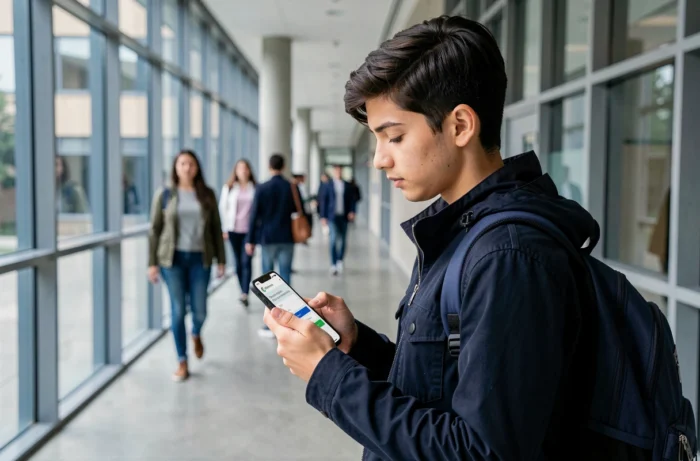
Dado que MyCampus utiliza la identidad de Microsoft 365, el restablecimiento de la contraseña no se realiza en mycampus.eduservices.org. El enlace “¿No puedes acceder a tu cuenta?” en la página de inicio de sesión redirige al portal de Microsoft, que gestiona el procedimiento de recuperación.
Si la institución ha activado el restablecimiento por autoservicio (SSPR), el estudiante puede recuperar su acceso verificando su identidad a través de un correo electrónico secundario o un número de teléfono registrado. De lo contrario, solo el servicio informático de la escuela puede desbloquear la cuenta.
Un detalle a menudo ignorado: el restablecimiento de la contraseña de Microsoft 365 también modifica el acceso a Outlook y Teams. Pensar en actualizar la contraseña en todas las aplicaciones conectadas (cliente de correo en smartphone, aplicación Teams) evita desconexiones en cascada en las horas siguientes.
El proceso de conexión a MyCampus Eduservices se resume en tres requisitos técnicos: una cuenta institucional activa de Microsoft 365, una MFA configurada si la escuela lo exige, y un navegador compatible y actualizado. Verificar estos tres elementos antes del inicio del curso elimina casi todos los bloqueos reportados cada año en los foros estudiantiles.