
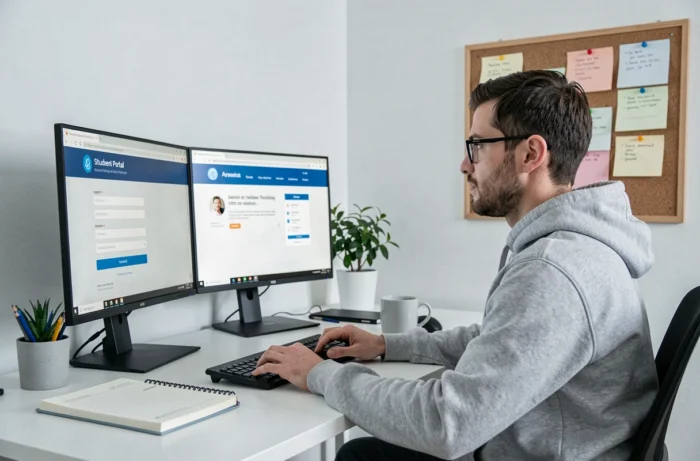
MyCampus Eduservices funziona oggi come un mattoncino di un ecosistema Microsoft 365 Educazione, e non come un portale isolato. La connessione si basa su un account Microsoft 365 istituzionale unico che dà anche accesso a Outlook, Teams, SharePoint e OneDrive tramite un meccanismo di accesso unico (SSO). Comprendere questa architettura evita la maggior parte dei blocchi riscontrati dagli studenti all’inizio dell’anno scolastico o durante un cambio di dispositivo.
SSO Microsoft 365 e MyCampus: cosa cambia con l’identità unica
Prima di dettagliare i passaggi di connessione, è opportuno fare un punto tecnico. MyCampus non assegna un identificativo proprio: l’indirizzo email fornito dall’istituto (del tipo [email protected]) funge da chiave d’accesso per tutti i servizi Microsoft 365 Educazione.
Questo SSO implica una conseguenza diretta: un problema di password su MyCampus influisce anche su Outlook e Teams, e viceversa. Ripristinare la propria password sul portale Microsoft corregge quindi l’accesso a tutte le applicazioni del gruppo, incluso MyCampus.
| Servizio | Identificativo utilizzato | Autenticazione |
|---|---|---|
| MyCampus (mycampus.eduservices.org) | Email istituzionale Microsoft 365 | SSO + MFA (se attivato) |
| Outlook / Teams / OneDrive | Stessa email istituzionale | SSO + MFA (se attivato) |
| Portale Microsoft 365 | Stessa email istituzionale | MFA consigliato |
Questa tabella illustra un punto che le guide classiche trascurano: esiste un solo set di identificativi per tutto l’ecosistema. Cercare un “identificativo MyCampus” distinto è un errore comune.
Per accedere alla connessione MyCampus Eduservices senza blocchi, la prima verifica riguarda quindi la validità dell’account Microsoft 365 stesso, non sulla piattaforma MyCampus in quanto tale.
Autenticazione multifattore su mobile: configurare Microsoft Authenticator prima dell’inizio dell’anno scolastico
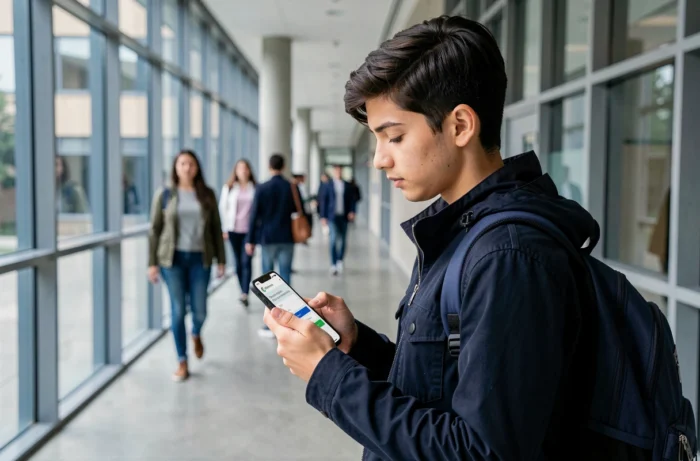
Dal’estate 2026, diverse scuole del gruppo Eduservices attivano sistematicamente l’autenticazione multifattore (MFA) per le connessioni mobili. Senza una configurazione preventiva di Microsoft Authenticator sul telefono, la connessione a MyCampus da uno smartphone diventa impossibile, anche con identificativi corretti.
La MFA aggiunge un passaggio dopo l’inserimento della password: una notifica push o un codice temporaneo generato dall’applicazione. Questo strato di sicurezza protegge l’account in caso di fuga della password, ma sorprende gli studenti che tentano di connettersi per la prima volta su mobile.
Passaggi per la configurazione della MFA
- Installare Microsoft Authenticator dallo store del proprio telefono (iOS o Android) prima della prima connessione mobile
- Connettersi una prima volta da un computer desktop su mycampus.eduservices.org, quindi seguire l’assistente di configurazione MFA proposto da Microsoft
- Scansionare il codice QR visualizzato sullo schermo con l’app Authenticator per collegare l’account istituzionale al telefono
- Confermare la notifica di test inviata da Microsoft per confermare che il secondo fattore funzioni
Configurare la MFA su computer prima di passare al mobile rimane il metodo più affidabile. Tentare la configurazione direttamente su smartphone genera a volte dei loop di reindirizzamento tra il browser e l’applicazione.
Browser compatibile e connessione MyCampus: Edge e Chrome in priorità
Feedback recenti confermano che MyCampus è ottimizzato per Edge e Chrome nelle loro versioni recenti, sia su computer che su smartphone. Utilizzare un browser obsoleto o un browser di terze parti meno comune provoca errori di visualizzazione della pagina di accesso Microsoft, fino a un blocco completo dell’autenticazione SSO.
Su mobile, il browser integrato di default (Samsung Internet, ad esempio) può causare problemi. Al contrario, Edge e Chrome gestiscono correttamente i reindirizzamenti SSO e le richieste MFA.
Punti di verifica prima di contattare il supporto
- Verificare che il browser sia aggiornato (impostazioni, poi “Informazioni” o “Aggiornamento”)
- Svotare la cache e i cookie legati a microsoft.com ed eduservices.org, poiché sessioni scadute bloccano la riconnessione
- Disattivare temporaneamente le estensioni di blocco pubblicitario che a volte intercettano i reindirizzamenti di autenticazione Microsoft
Queste tre verifiche risolvono la maggior parte dei casi segnalati come “problema di connessione MyCampus” mentre la piattaforma stessa funziona normalmente.
Password persa e reimpostazione: il portale Microsoft, non MyCampus
Poiché MyCampus utilizza l’identità Microsoft 365, la reimpostazione della password non avviene su mycampus.eduservices.org. Il link “Can’t access your account?” sulla pagina di accesso reindirizza al portale Microsoft, che gestisce la procedura di recupero.
Se l’istituto ha attivato la reimpostazione in autonomia (SSPR), lo studente può recuperare il proprio accesso verificando la propria identità tramite un’email secondaria o un numero di telefono registrato. In caso contrario, solo il servizio informatico della scuola può sbloccare l’account.
Un dettaglio spesso ignorato: la reimpostazione della password Microsoft 365 modifica anche l’accesso a Outlook e Teams. Pensare di aggiornare la password in tutte le applicazioni collegate (client email su smartphone, applicazione Teams) evita disconnessioni a catena nelle ore successive.
Il percorso di connessione a MyCampus Eduservices si riassume in tre prerequisiti tecnici: un account Microsoft 365 istituzionale attivo, una MFA configurata se richiesta dalla scuola, e un browser compatibile aggiornato. Verificare questi tre elementi prima dell’inizio dell’anno scolastico elimina quasi tutti i blocchi segnalati ogni anno sui forum studenteschi.