
MyCampus Eduservices functioneert vandaag de dag als een bouwsteen van een Microsoft 365 Educatie-ecosysteem, en niet als een geïsoleerd portaal. De verbinding is gebaseerd op een enkele institutionele Microsoft 365-account die ook toegang biedt tot Outlook, Teams, SharePoint en OneDrive via een single sign-on (SSO) mechanisme. Het begrijpen van deze architectuur voorkomt de meeste blokkades die studenten tegenkomen bij de start van het schooljaar of bij het wisselen van apparaat.
SSO Microsoft 365 en MyCampus: wat verandert de unieke identiteit
Voordat we de stappen voor inloggen in detail bespreken, verdient een technisch punt aandacht. MyCampus kent geen eigen identificatie toe: het e-mailadres dat door de instelling wordt verstrekt (van het type [email protected]) dient als toegangssleutel voor alle Microsoft 365 Educatie-diensten.
Deze SSO heeft een directe consequentie: een wachtwoordprobleem op MyCampus heeft ook invloed op Outlook en Teams, en vice versa. Het opnieuw instellen van het wachtwoord op het Microsoft-portaal herstelt dus de toegang tot alle applicaties van de groep, inclusief MyCampus.
| Dienst | Gebruikte identificatie | Authenticatie |
|---|---|---|
| MyCampus (mycampus.eduservices.org) | Institutioneel Microsoft 365 e-mailadres | SSO + MFA (indien geactiveerd) |
| Outlook / Teams / OneDrive | Zelfde institutionele e-mailadres | SSO + MFA (indien geactiveerd) |
| Microsoft 365-portaal | Zelfde institutionele e-mailadres | MFA aanbevolen |
Deze tabel illustreert een punt dat in klassieke handleidingen vaak wordt vergeten: er is maar één set identificaties voor het hele ecosysteem. Het zoeken naar een “MyCampus-identificatie” is een veelvoorkomende fout.
Om toegang te krijgen tot de MyCampus Eduservices-inlog zonder blokkades, ligt de eerste controle dus op de geldigheid van het Microsoft 365-account zelf, niet op het MyCampus-platform als zodanig.
Multifactorauthenticatie op mobiel: configureer Microsoft Authenticator voor de start van het schooljaar
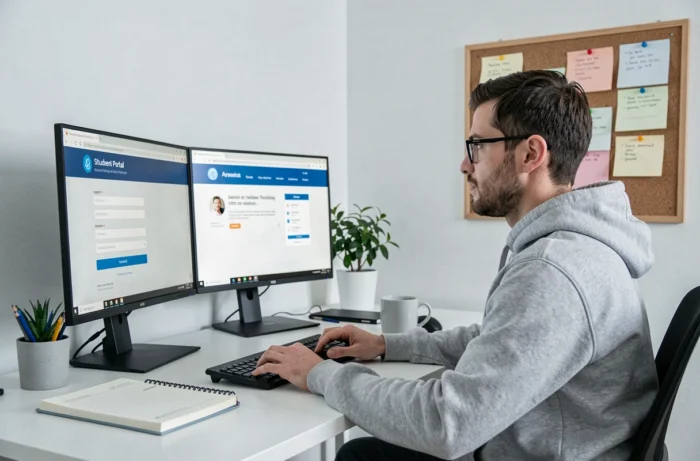
Sinds de zomer van 2026 activeren verschillende scholen van de Eduservices-groep systematisch de multifactorauthenticatie (MFA) voor mobiele inlog. Zonder voorafgaande configuratie van Microsoft Authenticator op de telefoon, wordt inloggen op MyCampus vanaf een smartphone onmogelijk, zelfs met correcte identificaties.
De MFA voegt een stap toe na het invoeren van het wachtwoord: een pushmelding of een tijdelijke code die door de applicatie wordt gegenereerd. Deze beveiligingslaag beschermt het account in geval van een wachtwoordlek, maar verrast studenten die voor het eerst proberen in te loggen op mobiel.
Stappen voor het configureren van de MFA
- Installeer Microsoft Authenticator vanuit de app store van uw telefoon (iOS of Android) vóór de eerste mobiele inlog
- Log een eerste keer in vanaf een desktopcomputer op mycampus.eduservices.org, en volg vervolgens de MFA-configuratie-assistent die door Microsoft wordt aangeboden
- Scan de QR-code die op het scherm wordt weergegeven met de Authenticator-app om het institutionele account aan de telefoon te koppelen
- Bevestig de testmelding die door Microsoft is verzonden om te bevestigen dat de tweede factor werkt
De MFA op de computer configureren voordat u naar mobiel overstapt blijft de meest betrouwbare methode. Proberen de configuratie rechtstreeks op de smartphone uit te voeren, kan soms leiden tot omleidingslussen tussen de browser en de applicatie.
Compatibele browser en MyCampus-inlog: Edge en Chrome als prioriteit
Recente ervaringen bevestigen dat MyCampus geoptimaliseerd is voor Edge en Chrome in hun recente versies, zowel op computer als op smartphone. Het gebruik van een verouderde browser of een minder gangbare derde partij browser kan leiden tot weergavefouten op de Microsoft-inlogpagina, of zelfs een volledige blokkade van de SSO-authenticatie.
Op mobiel kan de standaard ingebouwde browser (Samsung Internet, bijvoorbeeld) problemen veroorzaken. Daarentegen beheren Edge en Chrome de SSO-omleidingen en MFA-uitnodigingen correct.
Controlepunten voordat u contact opneemt met de ondersteuning
- Controleer of de browser up-to-date is (instellingen, dan “Over” of “Bijwerken”)
- Leeg de cache en cookies die aan microsoft.com en eduservices.org zijn gekoppeld, aangezien verlopen sessies de reconnection blokkeren
- Deactiveer tijdelijk advertentieblokker-extensies die soms de Microsoft-authenticatieomleidingen onderscheppen
Deze drie controles lossen de meeste gevallen op die als “MyCampus-inlogprobleem” worden gerapporteerd, terwijl het platform zelf normaal functioneert.
Verloren wachtwoord en reset: het Microsoft-portaal, niet MyCampus
Aangezien MyCampus de Microsoft 365-identiteit gebruikt, vindt de reset van het wachtwoord niet plaats op mycampus.eduservices.org. De link “Can’t access your account?” op de inlogpagina leidt naar het Microsoft-portaal, dat de herstelprocedure beheert.
Als de instelling de zelfbedieningsreset (SSPR) heeft geactiveerd, kan de student zijn toegang herstellen door zijn identiteit te verifiëren via een secundair e-mailadres of een geregistreerd telefoonnummer. In het andere geval kan alleen de IT-afdeling van de school het account deblokkeren.
Een detail dat vaak over het hoofd wordt gezien: het opnieuw instellen van het Microsoft 365-wachtwoord wijzigt ook de toegang tot Outlook en Teams. Vergeet niet het wachtwoord bij te werken in alle verbonden applicaties (mailclient op smartphone, Teams-app) om cascade-uitsluitingen in de uren daarna te voorkomen.
Het inlogproces voor MyCampus Eduservices kan worden samengevat in drie technische vereisten: een actief institutioneel Microsoft 365-account, een geconfigureerde MFA als de school dit vereist, en een up-to-date compatibele browser. Controleer deze drie elementen vóór de start van het schooljaar om bijna alle gerapporteerde blokkades op studentenforums te elimineren.