
MyCampus Eduservices fonctionne aujourd’hui comme une brique d’un écosystème Microsoft 365 Éducation, et non comme un portail isolé. La connexion repose sur un compte Microsoft 365 institutionnel unique qui donne aussi accès à Outlook, Teams, SharePoint et OneDrive via un mécanisme de connexion unique (SSO). Comprendre cette architecture évite la plupart des blocages rencontrés par les étudiants à la rentrée ou lors d’un changement d’appareil.
SSO Microsoft 365 et MyCampus : ce que change l’identité unique
Avant de détailler les étapes de connexion, un point technique mérite d’être posé. MyCampus n’attribue pas d’identifiant propre : l’adresse email fournie par l’établissement (du type [email protected]) sert de clé d’entrée pour l’ensemble des services Microsoft 365 Éducation.
Ce SSO implique une conséquence directe : un problème de mot de passe sur MyCampus affecte aussi Outlook et Teams, et inversement. Réinitialiser son mot de passe sur le portail Microsoft corrige donc l’accès à toutes les applications du groupe, MyCampus compris.
| Service | Identifiant utilisé | Authentification |
|---|---|---|
| MyCampus (mycampus.eduservices.org) | Email institutionnel Microsoft 365 | SSO + MFA (si activé) |
| Outlook / Teams / OneDrive | Même email institutionnel | SSO + MFA (si activé) |
| Portail Microsoft 365 | Même email institutionnel | MFA recommandé |
Ce tableau illustre un point que les guides classiques omettent : il n’existe qu’un seul jeu d’identifiants pour tout l’écosystème. Chercher un « identifiant MyCampus » distinct est une erreur fréquente.
Pour accéder à la connexion MyCampus Eduservices sans blocage, la première vérification porte donc sur la validité du compte Microsoft 365 lui-même, pas sur la plateforme MyCampus en tant que telle.
Authentification multifacteur sur mobile : configurer Microsoft Authenticator avant la rentrée
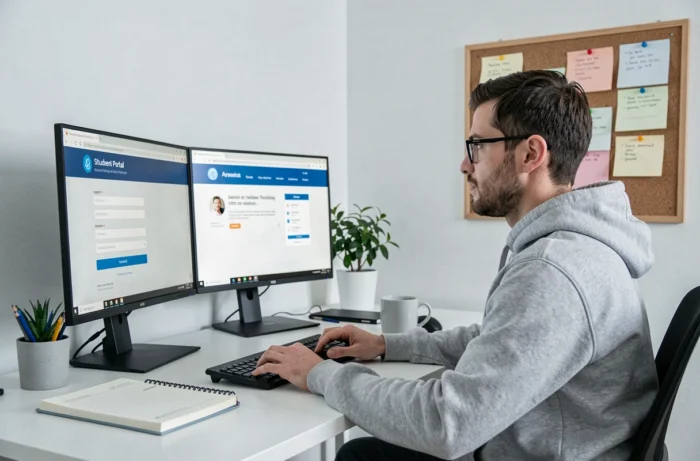
Depuis l’été 2026, plusieurs écoles du groupe Eduservices activent systématiquement l’authentification multifacteur (MFA) pour les connexions mobiles. Sans configuration préalable de Microsoft Authenticator sur le téléphone, la connexion à MyCampus depuis un smartphone devient impossible, même avec des identifiants corrects.
La MFA ajoute une étape après la saisie du mot de passe : une notification push ou un code temporaire généré par l’application. Cette couche de sécurité protège le compte en cas de fuite du mot de passe, mais elle surprend les étudiants qui tentent de se connecter pour la première fois sur mobile.
Étapes de configuration de la MFA
- Installer Microsoft Authenticator depuis le store de votre téléphone (iOS ou Android) avant la première connexion mobile
- Se connecter une première fois depuis un ordinateur de bureau sur mycampus.eduservices.org, puis suivre l’assistant de configuration MFA proposé par Microsoft
- Scanner le QR code affiché à l’écran avec l’application Authenticator pour lier le compte institutionnel au téléphone
- Valider la notification test envoyée par Microsoft pour confirmer que le second facteur fonctionne
Configurer la MFA sur ordinateur avant de passer au mobile reste la méthode la plus fiable. Tenter la configuration directement sur smartphone génère parfois des boucles de redirection entre le navigateur et l’application.
Navigateur compatible et connexion MyCampus : Edge et Chrome en priorité
Des retours d’expérience récents confirment que MyCampus est optimisé pour Edge et Chrome dans leurs versions récentes, aussi bien sur ordinateur que sur smartphone. Utiliser un navigateur obsolète ou un navigateur tiers moins courant provoque des erreurs d’affichage de la page de connexion Microsoft, voire un blocage complet de l’authentification SSO.
Sur mobile, le navigateur intégré par défaut (Samsung Internet, par exemple) peut poser problème. En revanche, Edge et Chrome gèrent correctement les redirections SSO et les invites MFA.
Points de vérification avant de contacter le support
- Vérifier que le navigateur est à jour (paramètres, puis « À propos » ou « Mise à jour »)
- Vider le cache et les cookies liés à microsoft.com et eduservices.org, car des sessions expirées bloquent la reconnexion
- Désactiver temporairement les extensions de blocage publicitaire qui interceptent parfois les redirections d’authentification Microsoft
Ces trois vérifications résolvent la majorité des cas signalés comme « problème de connexion MyCampus » alors que la plateforme elle-même fonctionne normalement.
Mot de passe perdu et réinitialisation : le portail Microsoft, pas MyCampus
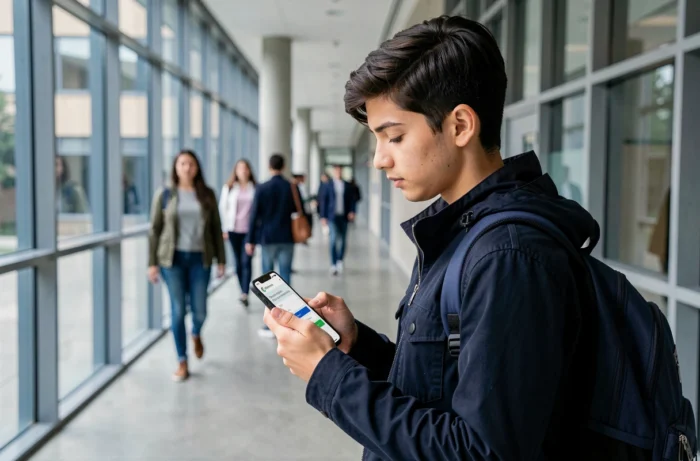
Puisque MyCampus utilise l’identité Microsoft 365, la réinitialisation du mot de passe ne se fait pas sur mycampus.eduservices.org. Le lien « Can’t access your account? » sur la page de connexion redirige vers le portail Microsoft, qui gère la procédure de récupération.
Si l’établissement a activé la réinitialisation en libre-service (SSPR), l’étudiant peut récupérer son accès en vérifiant son identité via un email secondaire ou un numéro de téléphone enregistré. Dans le cas contraire, seul le service informatique de l’école peut débloquer le compte.
Un détail souvent ignoré : la réinitialisation du mot de passe Microsoft 365 modifie aussi l’accès à Outlook et Teams. Penser à mettre à jour le mot de passe dans toutes les applications connectées (client mail sur smartphone, application Teams) évite des déconnexions en cascade dans les heures qui suivent.
Le parcours de connexion à MyCampus Eduservices se résume à trois prérequis techniques : un compte Microsoft 365 institutionnel actif, une MFA configurée si l’école l’exige, et un navigateur compatible à jour. Vérifier ces trois éléments avant la rentrée supprime la quasi-totalité des blocages signalés chaque année sur les forums étudiants.