
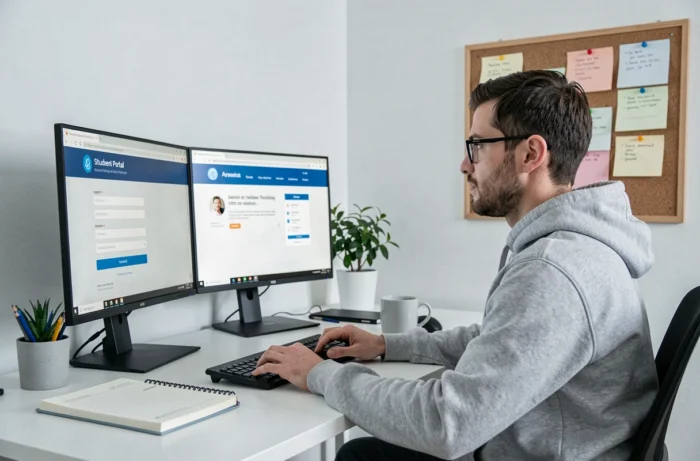
MyCampus Eduservices funktioniert heute als Teil eines Microsoft 365 Education-Ökosystems und nicht als isoliertes Portal. Der Zugang basiert auf einem einzigen institutionellen Microsoft 365-Konto, das auch Zugriff auf Outlook, Teams, SharePoint und OneDrive über einen Single Sign-On (SSO)-Mechanismus gewährt. Das Verständnis dieser Architektur vermeidet die meisten Probleme, die Studierende zu Beginn des Semesters oder beim Wechsel des Geräts haben.
SSO Microsoft 365 und MyCampus: Was die einzigartige Identität ändert
Bevor die Schritte zur Anmeldung im Detail erläutert werden, sollte ein technischer Punkt angesprochen werden. MyCampus vergibt keine eigene Identifikation: Die vom Institut bereitgestellte E-Mail-Adresse (vom Typ [email protected]) dient als Zugangsschlüssel für alle Microsoft 365 Education-Dienste.
Dieses SSO hat eine direkte Konsequenz: Ein Passwortproblem bei MyCampus betrifft auch Outlook und Teams und umgekehrt. Das Zurücksetzen des Passworts im Microsoft-Portal behebt daher den Zugang zu allen Anwendungen der Gruppe, einschließlich MyCampus.
| Dienst | Verwendete Identifikation | Authentifizierung |
|---|---|---|
| MyCampus (mycampus.eduservices.org) | Institutionelle Microsoft 365-E-Mail | SSO + MFA (falls aktiviert) |
| Outlook / Teams / OneDrive | Die gleiche institutionelle E-Mail | SSO + MFA (falls aktiviert) |
| Microsoft 365-Portal | Die gleiche institutionelle E-Mail | MFA empfohlen |
Diese Tabelle veranschaulicht einen Punkt, den klassische Leitfäden oft übersehen: Es gibt nur ein einziges Set von Identifikationen für das gesamte Ökosystem. Die Suche nach einer „MyCampus-Identifikation“ ist ein häufiger Fehler.
Um auf die MyCampus Eduservices-Anmeldung ohne Probleme zuzugreifen, sollte die erste Überprüfung daher der Gültigkeit des Microsoft 365-Kontos selbst gelten, nicht der Plattform MyCampus an sich.
Multifaktor-Authentifizierung auf Mobilgeräten: Microsoft Authenticator vor dem Semesterbeginn einrichten
Seit dem Sommer 2026 aktivieren mehrere Schulen der Eduservices-Gruppe systematisch die Multifaktor-Authentifizierung (MFA) für mobile Anmeldungen. Ohne vorherige Konfiguration von Microsoft Authenticator auf dem Telefon wird der Zugang zu MyCampus von einem Smartphone aus unmöglich, selbst mit korrekten Identifikationen.
Die MFA fügt nach der Eingabe des Passworts einen Schritt hinzu: eine Push-Benachrichtigung oder einen temporären Code, der von der App generiert wird. Diese Sicherheitsebene schützt das Konto im Falle eines Passwortlecks, überrascht jedoch die Studierenden, die versuchen, sich zum ersten Mal mobil anzumelden.
Schritte zur Konfiguration der MFA
- Installieren Sie Microsoft Authenticator aus dem Store Ihres Telefons (iOS oder Android) vor der ersten mobilen Anmeldung
- Melden Sie sich einmal von einem Desktop-Computer auf mycampus.eduservices.org an und folgen Sie dann dem von Microsoft angebotenen MFA-Konfigurationsassistenten
- Scannen Sie den auf dem Bildschirm angezeigten QR-Code mit der Authenticator-App, um das institutionelle Konto mit dem Telefon zu verknüpfen
- Bestätigen Sie die Testbenachrichtigung, die von Microsoft gesendet wurde, um zu bestätigen, dass der zweite Faktor funktioniert
Die MFA auf dem Computer zu konfigurieren, bevor man zum Mobilgerät wechselt, bleibt die zuverlässigste Methode. Der Versuch, die Konfiguration direkt auf dem Smartphone durchzuführen, kann manchmal Umleitungen zwischen dem Browser und der App verursachen.
Kompatibler Browser und MyCampus-Anmeldung: Edge und Chrome bevorzugt
Aktuelle Erfahrungsberichte bestätigen, dass MyCampus für Edge und Chrome in ihren aktuellen Versionen optimiert ist, sowohl auf dem Computer als auch auf dem Smartphone. Die Verwendung eines veralteten Browsers oder eines weniger gängigen Drittanbieters kann zu Anzeigeproblemen auf der Microsoft-Anmeldeseite führen oder sogar die SSO-Authentifizierung vollständig blockieren.
Auf Mobilgeräten kann der standardmäßig integrierte Browser (z. B. Samsung Internet) Probleme verursachen. Im Gegensatz dazu verwalten Edge und Chrome die SSO-Umleitungen und MFA-Aufforderungen korrekt.
Überprüfungspunkte, bevor Sie den Support kontaktieren
- Überprüfen Sie, ob der Browser auf dem neuesten Stand ist (Einstellungen, dann „Über“ oder „Aktualisierung“)
- Leeren Sie den Cache und die Cookies von microsoft.com und eduservices.org, da abgelaufene Sitzungen die Wiederanmeldung blockieren
- Deaktivieren Sie vorübergehend Werbeblocker-Erweiterungen, die manchmal die Microsoft-Authentifizierungsumleitungen abfangen
Diese drei Überprüfungen lösen die Mehrheit der Fälle, die als „MyCampus-Anmeldeproblem“ gemeldet werden, während die Plattform selbst normal funktioniert.
Verlorenes Passwort und Zurücksetzen: das Microsoft-Portal, nicht MyCampus
Da MyCampus die Microsoft 365-Identität verwendet, erfolgt das Zurücksetzen des Passworts nicht auf mycampus.eduservices.org. Der Link „Can’t access your account?“ auf der Anmeldeseite leitet zum Microsoft-Portal weiter, das das Wiederherstellungsverfahren verwaltet.
Wenn die Einrichtung die Selbstbedienungs-Passwortzurücksetzung (SSPR) aktiviert hat, kann der Student seinen Zugang wiederherstellen, indem er seine Identität über eine sekundäre E-Mail oder eine registrierte Telefonnummer überprüft. Andernfalls kann nur der IT-Service der Schule das Konto entsperren.
Ein oft übersehener Punkt: Das Zurücksetzen des Microsoft 365-Passworts ändert auch den Zugang zu Outlook und Teams. Denken Sie daran, das Passwort in allen verbundenen Anwendungen (E-Mail-Client auf dem Smartphone, Teams-App) zu aktualisieren, um Kaskadenabmeldungen in den folgenden Stunden zu vermeiden.
Der Anmeldeprozess für MyCampus Eduservices lässt sich auf drei technische Voraussetzungen zusammenfassen: ein aktives institutionelles Microsoft 365-Konto, eine konfigurierte MFA, falls die Schule dies verlangt, und einen aktuellen kompatiblen Browser. Die Überprüfung dieser drei Elemente vor dem Semesterbeginn beseitigt nahezu alle Blockaden, die jedes Jahr in den Studentenforen gemeldet werden.