
Acaba de obtener su asignación en la academia de Versalles, y se le pide que consulte su expediente en Iprof. El problema es que la conexión no funciona a la primera. Contraseña rechazada, página que se carga, código de verificación no encontrado: estos bloqueos afectan a la mayoría de los docentes al menos una vez al año. Esta guía presenta los pasos concretos para acceder a Iprof Versalles sin perder una hora frente a su pantalla.
Doble autenticación Iprof Versalles: lo que ha cambiado en 2025
Desde 2025, la academia de Versalles impone una doble autenticación obligatoria por código OTP para conectarse a Iprof a través de la URL oficial bv.ac-versailles.fr/iprof/. Concretamente, después de haber ingresado su identificador y su contraseña, se le envía un código temporal por SMS o se genera a través de una aplicación de autenticación en su teléfono.
Lectura complementaria : Cómo resolver fácilmente los errores de conexión en Logisfil: guía práctica
Antes incluso de intentar una primera conexión, debe haber configurado este segundo factor. Esto implica registrar su número de teléfono móvil o instalar una aplicación OTP (tipo FreeOTP o Google Authenticator) desde su espacio académico.
Si no ha realizado esta configuración previamente, la página de conexión lo bloqueará sin un mensaje de error explícito. Para simplificar su acceso a Iprof Versalles, ajuste este punto desde el inicio del curso, antes de necesitar consultar un documento urgente.
Para profundizar : Cómo acceder fácilmente a la mensajería académica Nantes Zimbra: tutorial completo

Identificador y contraseña académica: las reglas de composición
¿Ya ha notado que su identificador académico no se parece a una dirección de correo electrónico? Sigue una lógica precisa que debe conocer para evitar errores de entrada.
Construir su identificador
El identificador se compone de la primera letra de su nombre seguida de su apellido, todo en minúsculas y sin espacios. Por ejemplo, para Julien Dupont, el identificador es jdupont.
En caso de homonimia con otro agente, se añade un número de orden directamente después del apellido (jdupont2). No se le informa de esta particularidad al momento de su incorporación, lo que genera bloqueos frecuentes.
La contraseña inicial: su NUMEN
Durante la primera conexión, la contraseña por defecto es su NUMEN. Este código de 13 caracteres (letras en mayúsculas y números) figura en su decreto de titularidad o en su primera carta de nombramiento.
- Las 4 letras del NUMEN deben ingresarse en mayúsculas, no en minúsculas.
- Si ya ha modificado su contraseña y la ha olvidado, la reinicialización se realiza a través del portal id.ac-versailles.fr, no a través de Iprof mismo.
- Una contraseña expirada no siempre genera un mensaje claro: la página puede simplemente rechazar la conexión sin explicación.
Bloqueos OTP frecuentes y procedimiento de desbloqueo
La doble autenticación protege su expediente, pero también crea nuevos puntos de fricción. Aquí están las tres situaciones más comunes.
SMS no recibido después de varios minutos: verifique que el número registrado en su perfil académico sigue activo. Un cambio de operador o un número no actualizado bloquea la recepción del código.
Teléfono perdido o aplicación OTP eliminada: no puede reconfigurar el segundo factor usted mismo desde Iprof. La única opción es contactar al soporte informático de su rectorado o su servicio de recursos humanos local para solicitar una reinicialización del dispositivo OTP.
Tercer caso: la aplicación de autenticación muestra un código que es sistemáticamente rechazado. El problema suele provenir de un diferencia horaria en su teléfono. Los códigos OTP están sincronizados con la hora exacta. Active la sincronización automática de la hora en la configuración de su dispositivo, y el código volverá a ser válido.
Portal ARENA y datos personales antes de Iprof
Iprof no es una herramienta aislada. Se integra en un conjunto de aplicaciones accesibles desde el portal ARENA de la academia de Versalles. ¿Por qué es importante esto para su conexión?
Porque ciertos datos personales se actualizan fuera de Iprof, a través de herramientas conexas como Météonum, accesibles desde ARENA. Si su dirección postal o sus datos bancarios están obsoletos en Météonum, la información mostrada en Iprof será incoherente, incluso después de una conexión exitosa.
Antes de consultar su expediente administrativo en Iprof, pase por ARENA para verificar que sus datos básicos estén actualizados. Este paso evita sorpresas desagradables al solicitar un cambio de puesto o al inscribirse en una lista de aptitud.
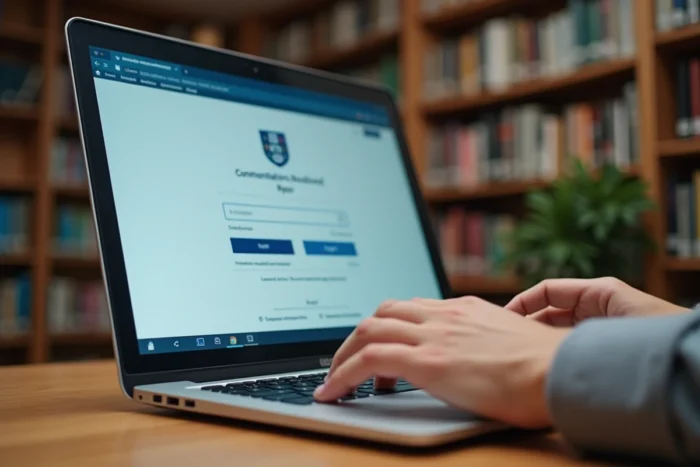
Acceso móvil a Iprof Versalles: lo que realmente funciona
Iprof no tiene una aplicación dedicada. El acceso se realiza únicamente a través del navegador, incluso en el teléfono. La página de conexión se muestra en móvil, pero la interfaz no está optimizada para pantallas pequeñas.
En la práctica, los menús desplegables y ciertos formularios son difíciles de usar en un smartphone. Para consultar su expediente o actualizar su CV, un ordenador o una tableta sigue siendo la solución más confiable.
Si debe conectarse desde un teléfono, utilice el modo “versión de escritorio” de su navegador móvil. Esto obliga a mostrar la versión completa del sitio y hace que los botones de validación sean accesibles.
Un último punto a tener en cuenta: la doble autenticación funciona de la misma manera en móvil. Asegúrese de que su aplicación OTP esté instalada en el mismo teléfono desde el cual intenta conectarse, de lo contrario, tendrá que alternar entre dos dispositivos para recuperar el código.