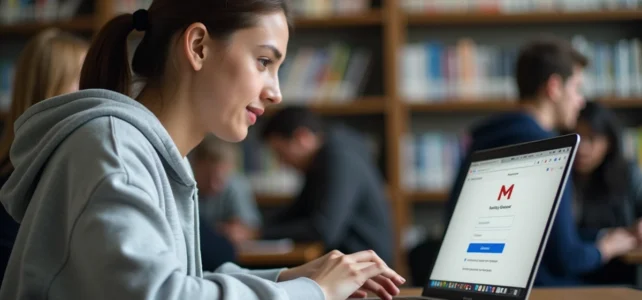
La messagerie académique Zimbra de l’académie de Nantes reste l’outil de communication quotidien pour des milliers d’enseignants, personnels administratifs et agents. Depuis la généralisation de Zimbra dans plusieurs académies, les procédures de connexion ont évolué : portails d’authentification intermédiaires, restrictions d’accès depuis l’extérieur, formats d’identifiants variables selon les appareils. Ce contexte rend la simple connexion moins intuitive qu’il n’y paraît.
Échecs de connexion sur mobile : un problème de format d’identifiant
Les retours terrain pointent des difficultés récurrentes sur smartphone et tablette. Selon les versions d’Android ou d’iPadOS, le webmail académique exige le login sans le domaine plutôt que l’adresse mail complète. Taper « prenom.nom » au lieu de « [email protected] » peut suffire à débloquer une connexion qui échouait depuis plusieurs jours.
A lire en complément : Astuces simples pour élargir facilement les chaussettes trop serrées à la maison
Ce détail n’apparaît pas toujours dans les guides officiels. La confusion vient du fait que sur un navigateur de bureau, l’adresse complète fonctionne sans problème. Sur mobile, le champ d’authentification interprète différemment la saisie, ce qui provoque un rejet silencieux, sans message d’erreur explicite.
Pour ceux qui souhaitent accéder à la messagerie académique Nantes Zimbra depuis un smartphone, la méthode la plus fiable consiste à passer par le navigateur (Chrome ou Firefox), puis à ajouter un raccourci sur l’écran d’accueil. Ouvrez le menu du navigateur (les trois points), sélectionnez « Ajouter à l’écran d’accueil », et une icône Zimbra apparaîtra comme une application dédiée.
A lire en complément : Découvrez comment savoir à qui appartient une maison en Belgique facilement
Portail d’authentification académique et double facteur : ce qui a changé
Depuis 2022-2023, plusieurs académies ont commencé à restreindre l’accès direct au webmail Zimbra depuis l’extérieur. La connexion passe désormais par un portail d’authentification académique (ENT ou IAM académique), avec dans certains cas une vérification à double facteur pour les profils sensibles. Cette évolution s’inscrit dans la stratégie de cybersécurité de l’Éducation nationale.
Concrètement, taper l’ancienne URL directe dans le navigateur peut renvoyer vers une page d’erreur ou une redirection inattendue. L’adresse de référence pour la messagerie académique reste messagerie.education.gouv.fr, où l’on sélectionne l’académie de Nantes avant de saisir ses identifiants.
Les personnels qui utilisaient un client mail configuré en IMAP avec l’ancien serveur doivent vérifier que les paramètres du serveur correspondent toujours à ceux communiqués par la DSI académique. Un changement de port ou de méthode de chiffrement suffit à couper l’accès sans avertissement.
Configurer un client mail local pour sécuriser ses mails académiques
Accéder à Zimbra via le webmail suffit pour la consultation quotidienne. En revanche, pour sauvegarder localement ses messages ou travailler hors connexion, la configuration d’un client mail (Thunderbird, Outlook, Mail sur macOS) apporte une couche de sécurité supplémentaire.
Les paramètres à renseigner suivent une logique standard :
- Protocole de réception : IMAP (pour conserver la synchronisation avec le serveur) ou POP si l’objectif est de télécharger les mails en local uniquement
- Serveur d’envoi : le serveur SMTP académique, avec activation du chiffrement SSL/TLS dans les préférences de sécurité
- Identifiant : le login académique, généralement sous la forme « prenom.nom » (sans le domaine @ac-nantes.fr selon les configurations)
- Port et chiffrement : vérifiez les ports communiqués par votre académie, car ils varient d’une année à l’autre en fonction des mises à jour de sécurité
Cette configuration crée une copie locale de la boîte de réception. En cas de panne du webmail ou de changement d’académie, les messages restent accessibles sur l’ordinateur.
Export ponctuel depuis l’interface Zimbra
Zimbra propose nativement une fonction d’import et d’export. Depuis les préférences du webmail, il est possible d’exporter l’intégralité d’un dossier au format .tgz. Ce fichier peut ensuite être réimporté dans un autre compte Zimbra ou converti pour un client mail tiers. Exporter ses mails avant un changement d’académie évite toute perte définitive.

Changement d’académie et piratage : protéger l’accès dans la durée
Les personnels remplaçants ou contractuels qui changent d’académie se retrouvent face à une difficulté documentée : forte hétérogénéité des procédures de connexion entre académies. L’URL, le portail intermédiaire et le type d’authentification diffèrent. Un enseignant muté de Nantes vers une autre académie doit recréer entièrement sa configuration mail, sans transfert automatique des messages.
La seule parade fiable consiste à anticiper : exporter ses dossiers avant la date effective de mutation et conserver une copie locale ou sur un support chiffré.
Réagir en cas de compromission du compte
Si des mails sortants non sollicités apparaissent dans le dossier « Envoi » ou si des collègues signalent des messages suspects, le compte a probablement été compromis. Les étapes à suivre :
- Modifier immédiatement le mot de passe depuis le portail académique (pas depuis Zimbra directement, car l’authentification est centralisée)
- Vérifier dans les préférences Zimbra qu’aucune redirection automatique ou délégation d’accès n’a été ajoutée à votre insu
- Contacter le service d’assistance informatique de l’académie de Nantes pour signaler l’incident et demander un audit des connexions récentes
Un mot de passe unique et distinct de tout usage personnel reste la mesure préventive la plus efficace. Les campagnes de phishing ciblant les adresses en @ac-nantes.fr exploitent presque toujours la réutilisation de mots de passe.
Préférences Zimbra à ajuster dès la première connexion
Quelques réglages dans les paramètres du webmail améliorent la sécurité et le confort d’utilisation sans effort particulier. Dans l’onglet « Préférences », la section « Sécurité » permet d’activer la vérification de l’expéditeur pour les messages entrants. La section « Calendrier » permet de synchroniser l’agenda Zimbra avec un calendrier externe via le protocole CalDAV.
Activer la vérification orthographique obligatoire avant l’envoi de chaque message évite les erreurs dans les communications officielles. Ce paramètre se trouve dans les préférences générales de rédaction.
Côté affichage, passer de la vue « Conversations » à la vue « Mails » peut clarifier la lecture pour les utilisateurs qui reçoivent de nombreux échanges sur un même fil. Ce choix se fait dans les préférences de messagerie, rubrique « Affichage des messages ».
La messagerie académique Nantes Zimbra n’est pas qu’un outil de consultation ponctuelle. Bien configurée, avec un client local en complément du webmail et des préférences de sécurité ajustées, elle devient un environnement de travail fiable, y compris lors des transitions professionnelles entre académies.